Como adicionar Endereço IP e Rota Padrão via Terminal no MikroTik
Nesta primeira etapa vamos adicionar um Endereço IP via Terminal, ou seja, usando linha de comando:

Na imagem temos 2 comandos, onde na primeira linha adicionamos um endereço IP à interface ether1, já na terceira linha visualizamos a informação do endereço IP adicionado.
Ainda confuso? Vem que te explico!
Primeiro vamos entender o que significa cada campo adicionado, veremos a seguir as sintaxes utilizadas no comando da primeira linha:
• ip address – Aqui identificamos o caminho no sistema que queremos acessar, a tabela de endereços de IP.
• add – Com esta opção identificamos a ação que queremos tomar, neste caso adicionamos um novo endereço.
• address – Aqui identificamos um endereço IP com a Máscara de rede em formato CIDR.
• interface – Com esta opção indicamos qual interface de rede adicionamos o endereço IP.
Agora veremos o comando da terceira linha onde temos uma sintaxe indicando o caminho que queremos acessar e que desejamos executar a ação print, que vai exibir as informações de configuração existente na tabela de endereços do sistema.
• ip address – Aqui identificamos o caminho no sistema que queremos acessar, a tabela de endereços de IP.
• print – Com esta opção indicamos a ação que queremos executar, neste caso a ação vai exibir na tela as informações do caminho desejado.
Nesta segunda parte vamos adicionar uma Rota Padrão usando a linha de
comando:
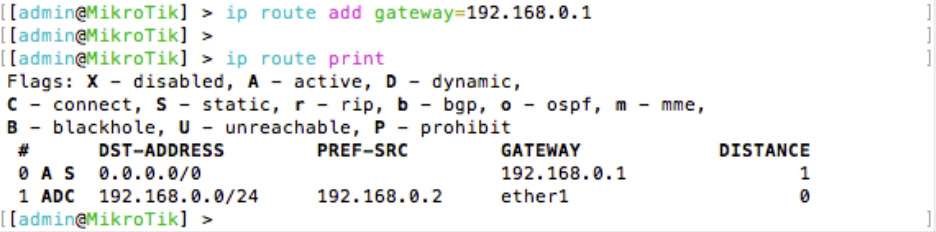
Na imagem acima temos 2 comandos, onde na primeira linha adicionamos uma nova Rota Padrão, já na terceira linha exibimos a nova Default Route adicionada.
Bem como fizemos na primeira etapa deste tutorial, primeiro vamos entender o que significa cada campo adicionado, veremos a seguir as sintaxes utilizadas no comando da primeira linha:
• ip route – Aqui identificamos o caminho no sistema que queremos acessar, neste caso a tabela de roteamento.
• add – Com esta opção identificamos a ação que queremos tomar, neste caso adicionamos um novo gateway.
• gateway – Aqui informamos que queremos adicionar o endereço IP 192.168.0.1 como a rota padrão do sistema.
Agora veremos o comando da terceira linha onde temos uma sintaxe indicando o caminho que queremos acessar e que desejamos executar a ação print, que vai exibir as informações de configuração existente na tabela de roteamento do sistema.
• ip route – Aqui identificamos o caminho no sistema que queremos acessar, neste caso a tabela de roteamento.
• print – Com esta opção indicamos a ação que queremos executar, neste caso a ação vai exibir na tela as informações do caminho desejado.
Pronto! Feito isso o Endereço IP e a Rota Padrão serão adicionados ao sistema!
Vale ressaltar que o MikroTik possui integrado o autocomplemento, veja que no comando da linha 1 não especificamos qual seria o DST-ADDRESS (Endereço de Destino) e nem a opção DISTANCE (Distância Administrativa), mas no retorno da linha 3 estas duas opções foram exibidas já completadas.
O sistema completa automaticamente estas duas opções, mas você também pode especificar manualmente conforme o exemplo abaixo:
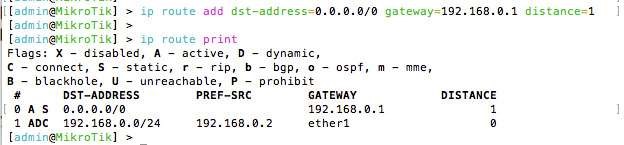
Note que mesmo que eu tenha especificado as outras duas opções no comando print as informações exibidas são as mesmas.
São detalhes que aos poucos você vai pegando o jeito, isso ajuda bastante na gestão do tempo.
Estas duas opções podem ser configuradas de maneiras diferentes, sempre dependendo da necessidade, mas isso exemplificarei em outro tutorial.
Se você chegou até aqui, agradeço imensamente pela atenção.